Пошта, чати, музика, ШІ — будь-який сайт просто на дошці.
 Kumodesk
v0.1.9 · macOS · Windows · Linux
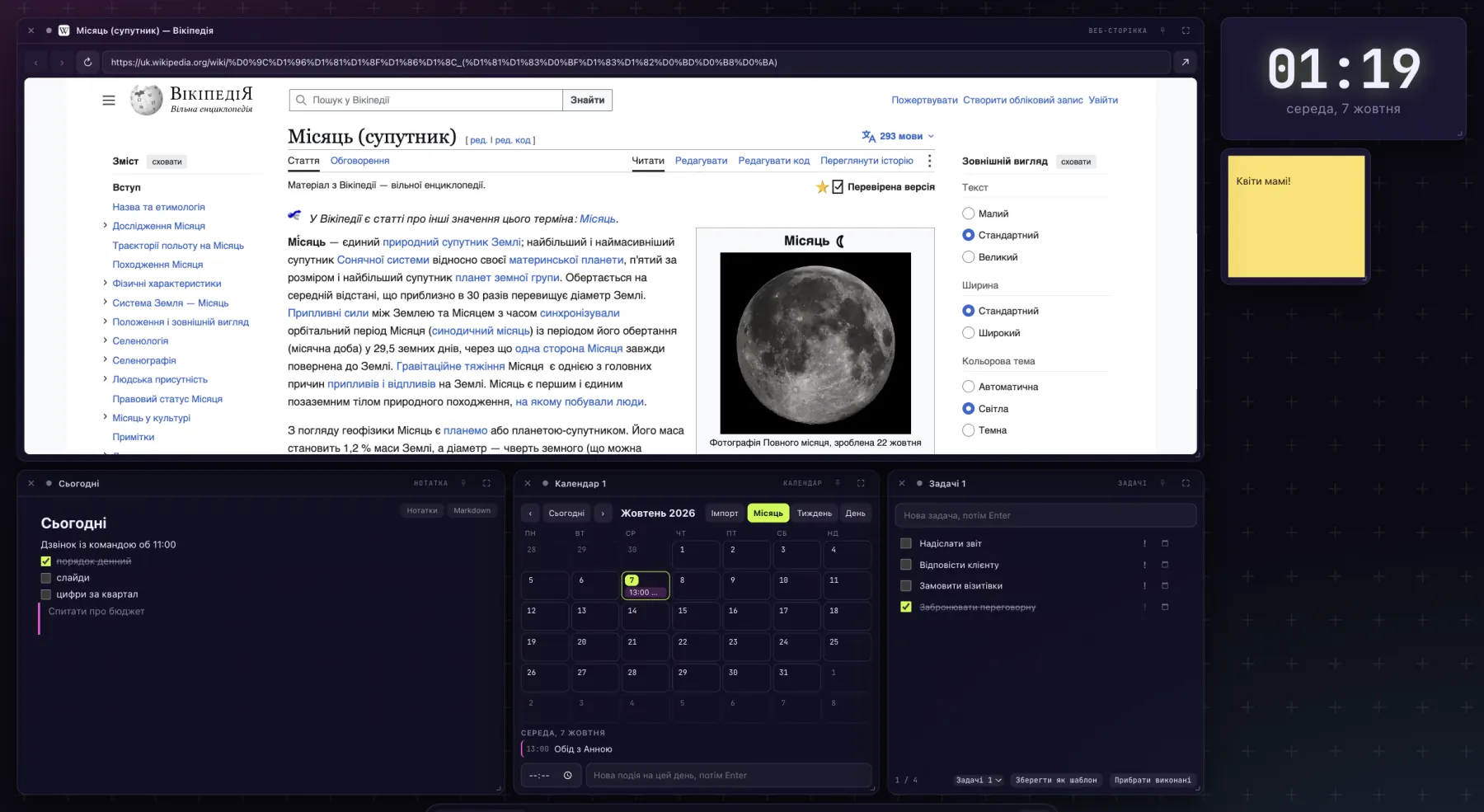
Веб-сторінки, нотатки, задачі, календар, таблиці й ШІ-асистенти стоять поруч на одній дошці, яку можна рухати й наближати. Ніщо не ховається одне за одним.
Поки що безкоштовно. Без облікового запису. Усе, що ви робите, лишається на вашому комп’ютері.
Дошка
Вікна
Кожна річ — це вікно. Перетягніть його куди хочете, зробіть таким великим, як воно заслуговує, і віддаліть дошку, щоб побачити все одразу.
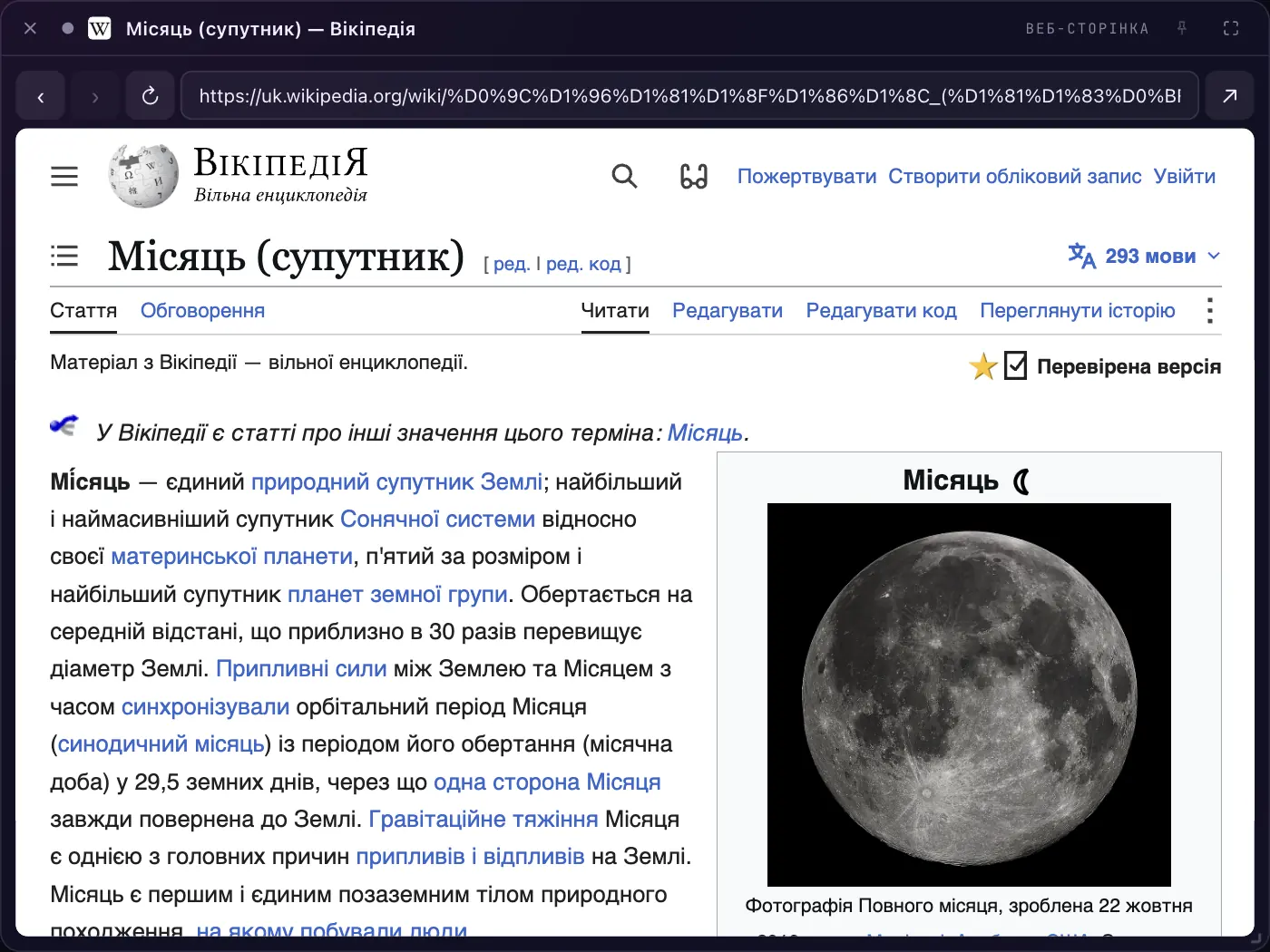
Пошта, чати, музика, ШІ — будь-який сайт просто на дошці.
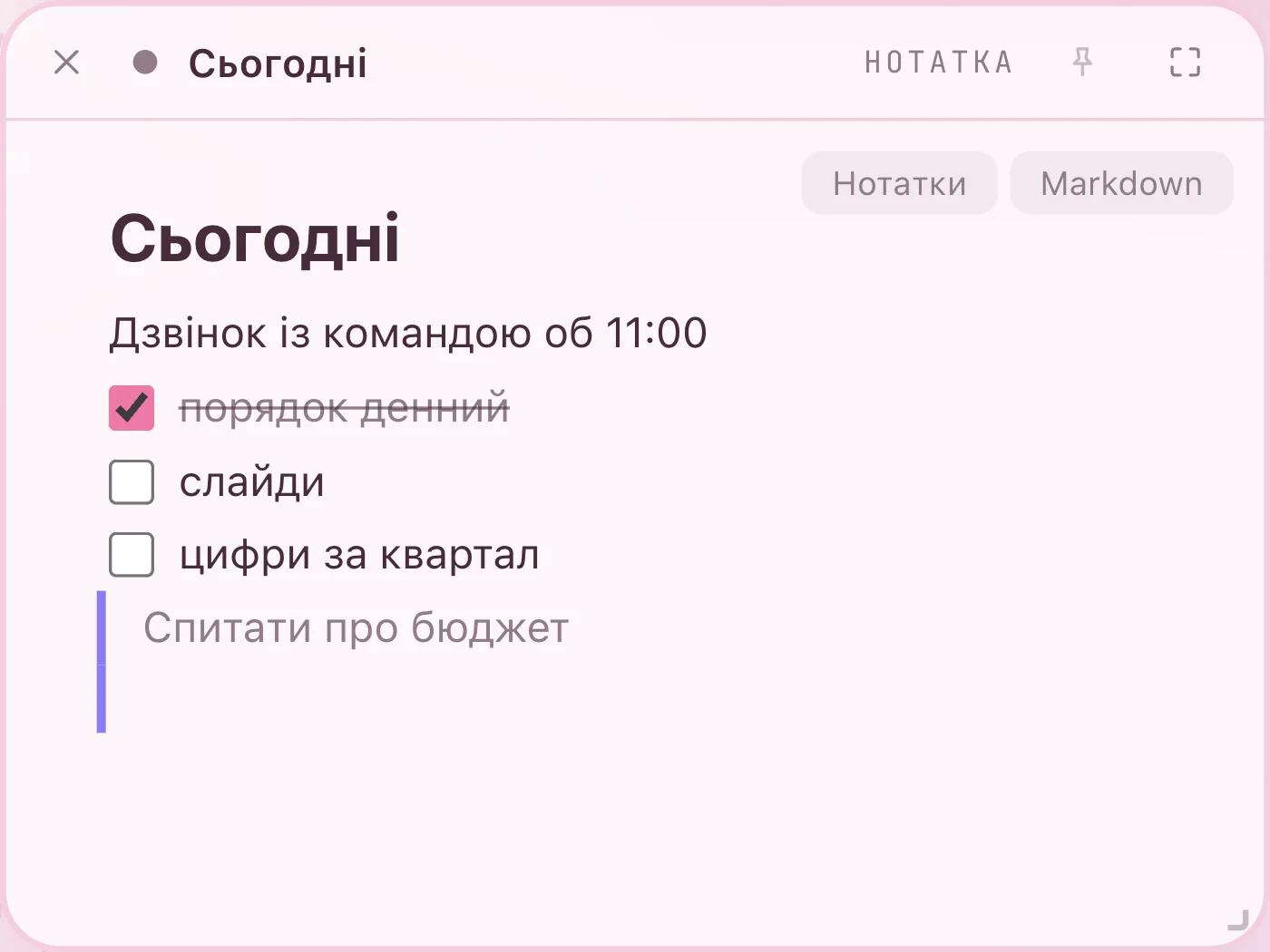
Текст із заголовками, списками й галочками, що лежить звичайними файлами у вашій теці.
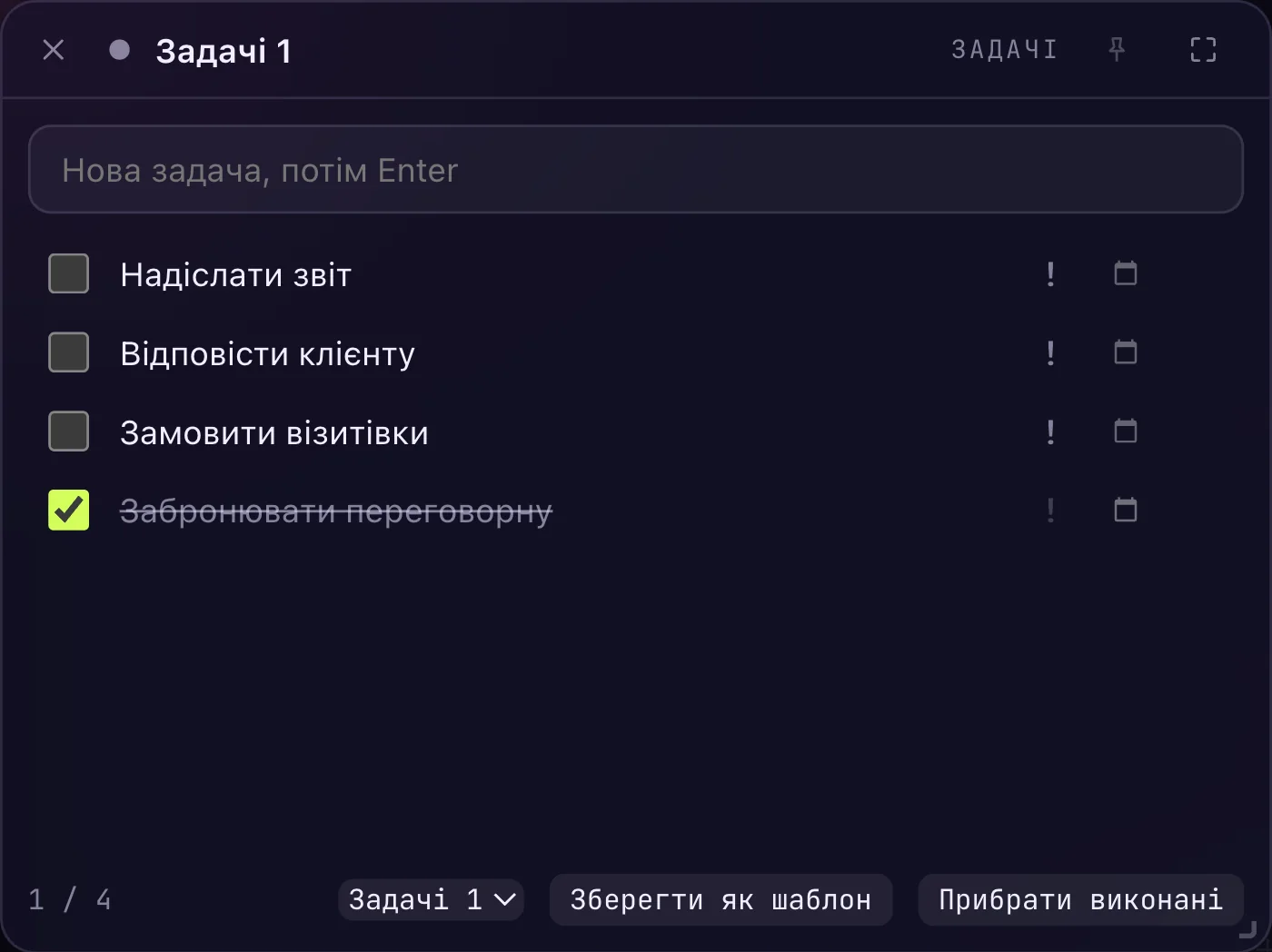
Список справ із термінами, цілі, розбиті на кроки, позначка за кожен день.
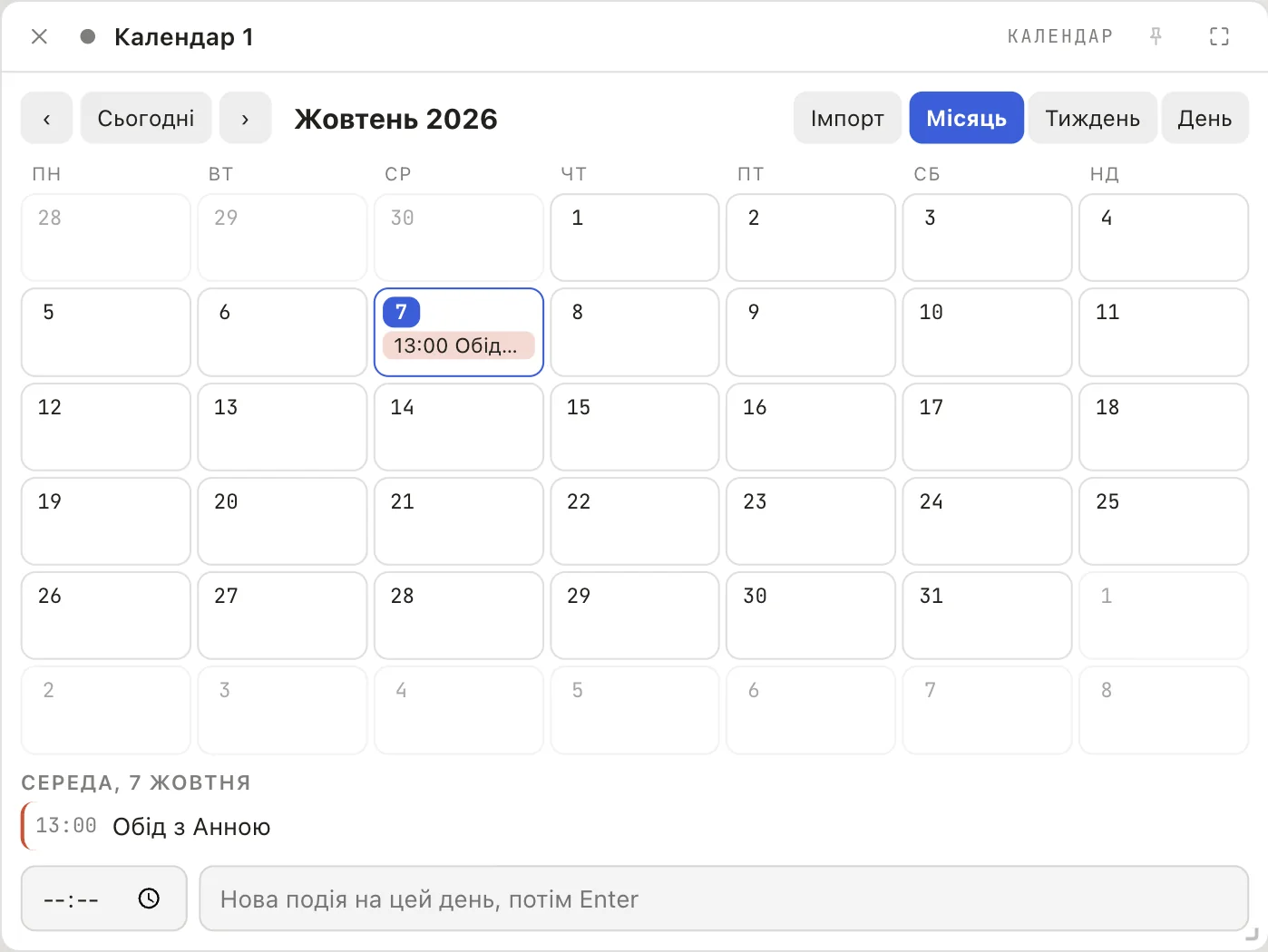
Місяць, тиждень і план дня по годинах.
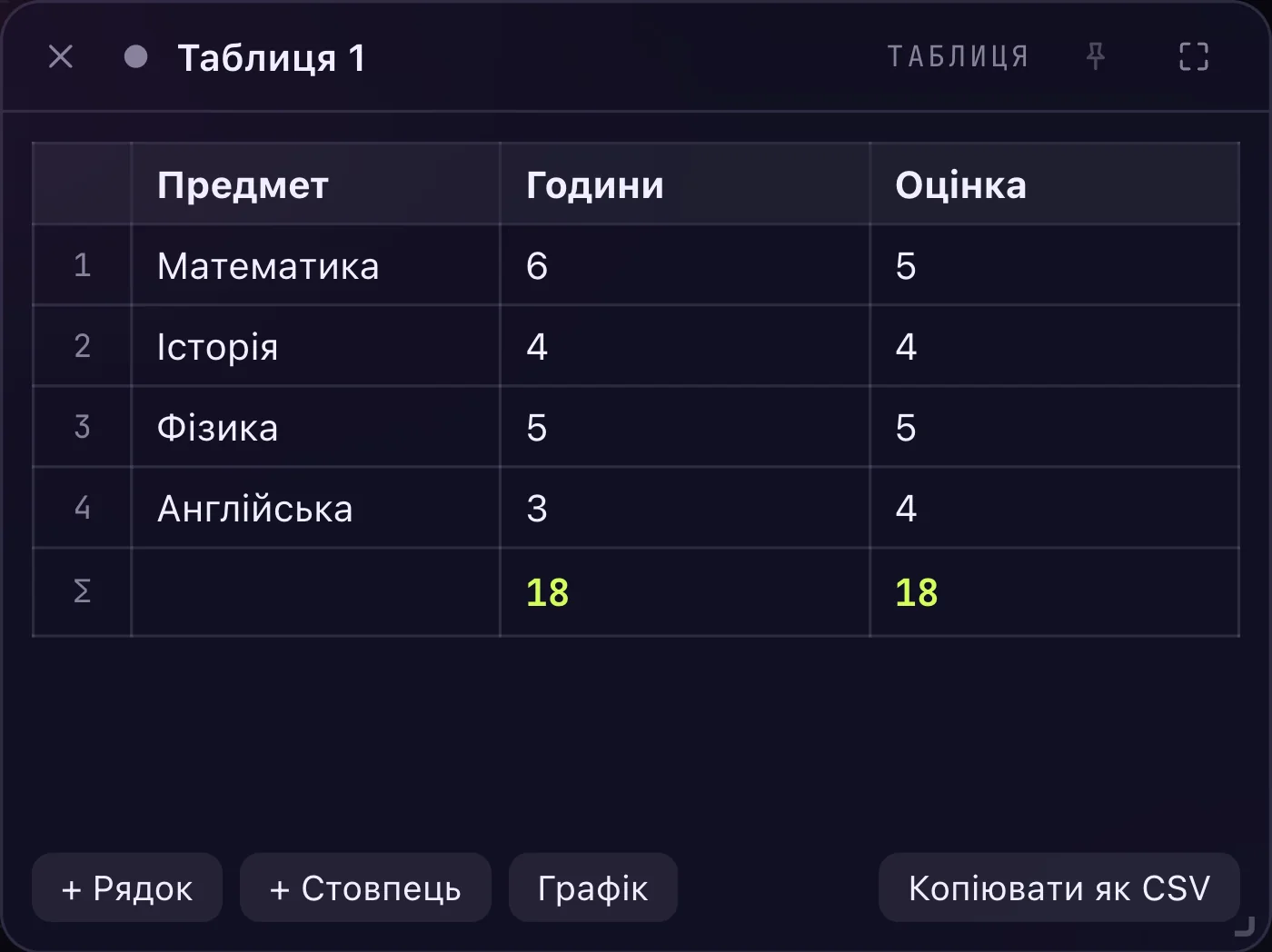
Рядки й стовпці, у які можна писати; числові стовпці підсумовуються.
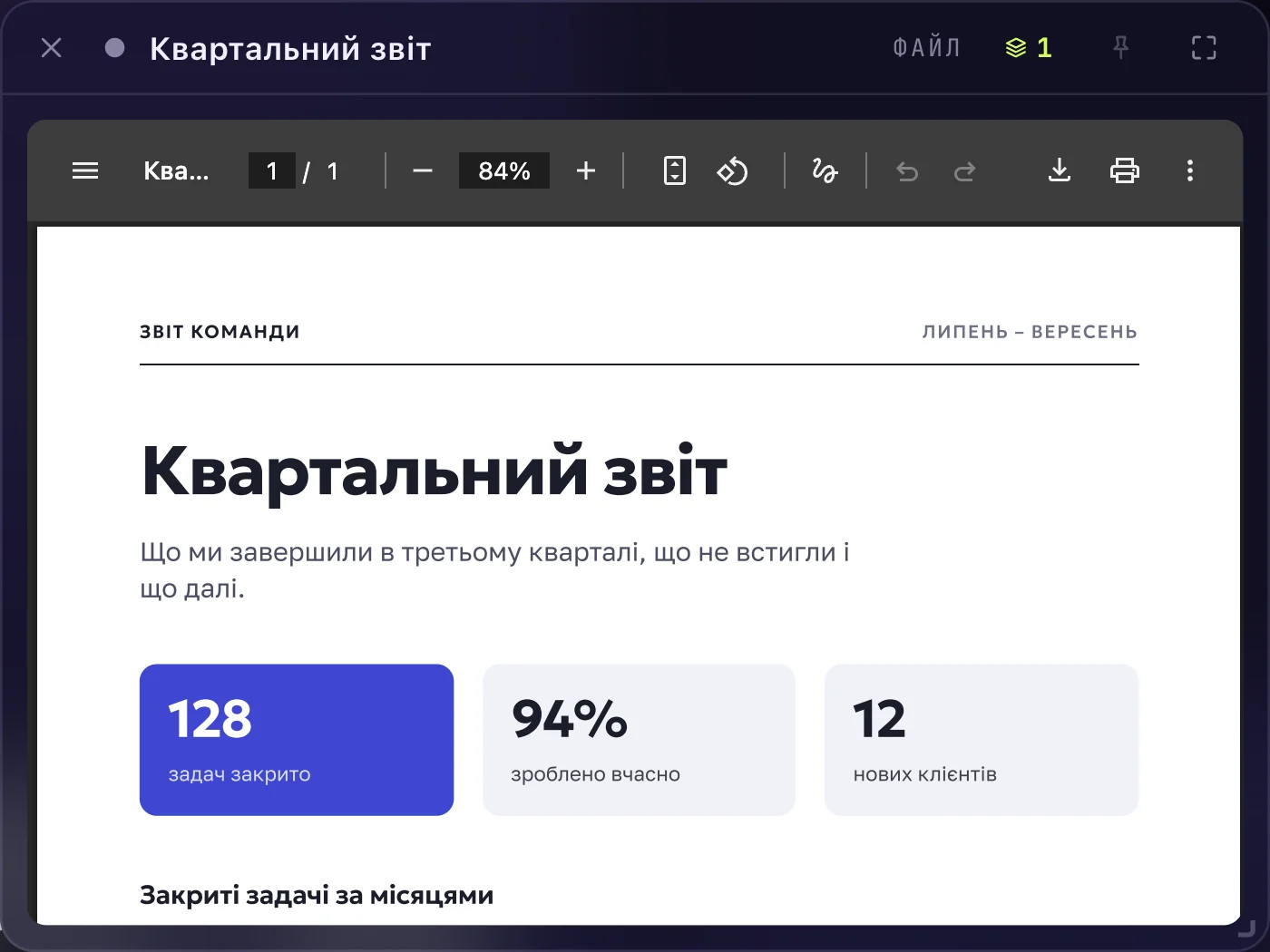
Картинка, відео, звук або PDF із комп’ютера — відкриті поруч із роботою.
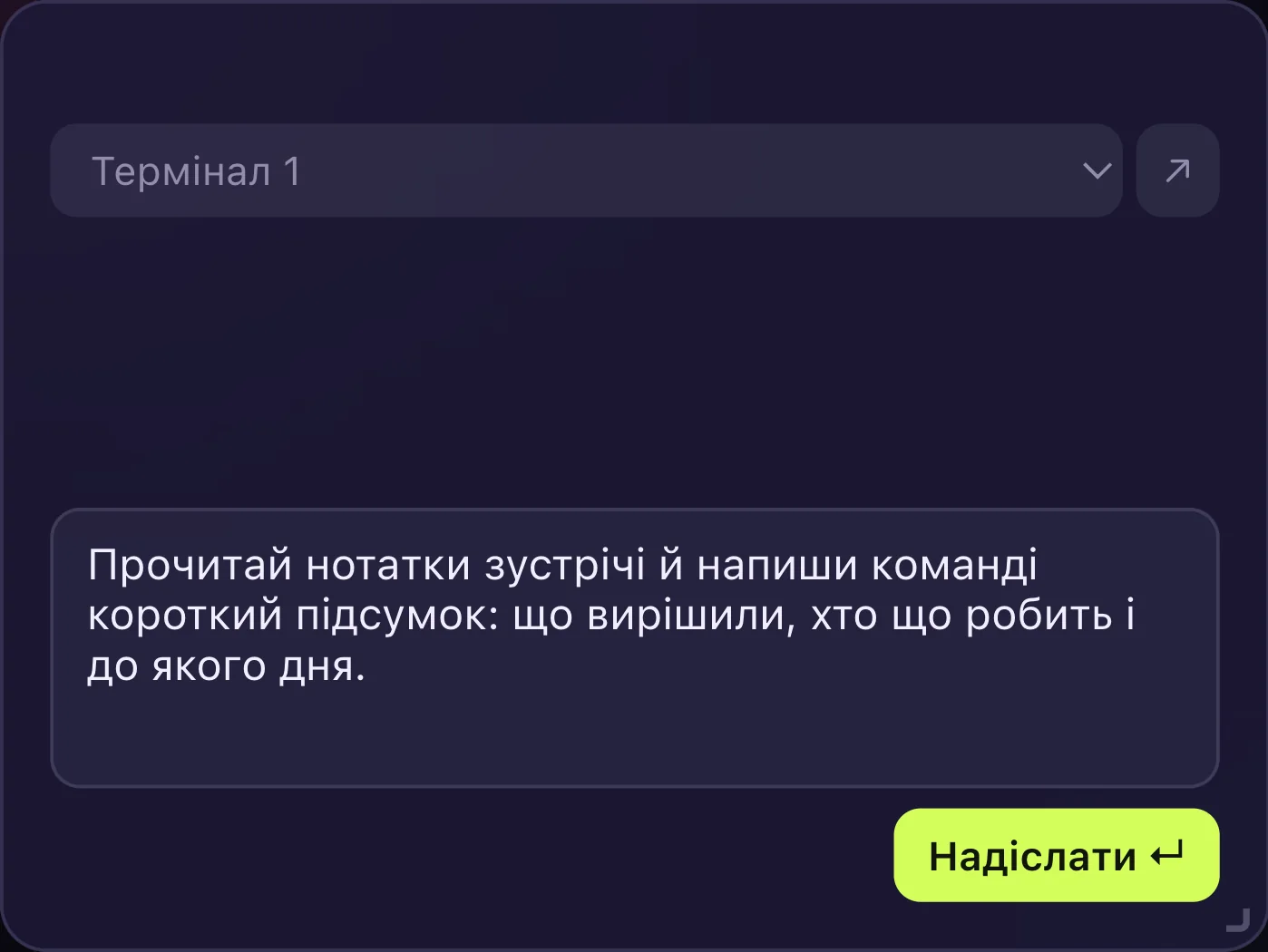
Claude, ChatGPT чи Gemini у вікні, і один рядок унизу, щоб їм писати.
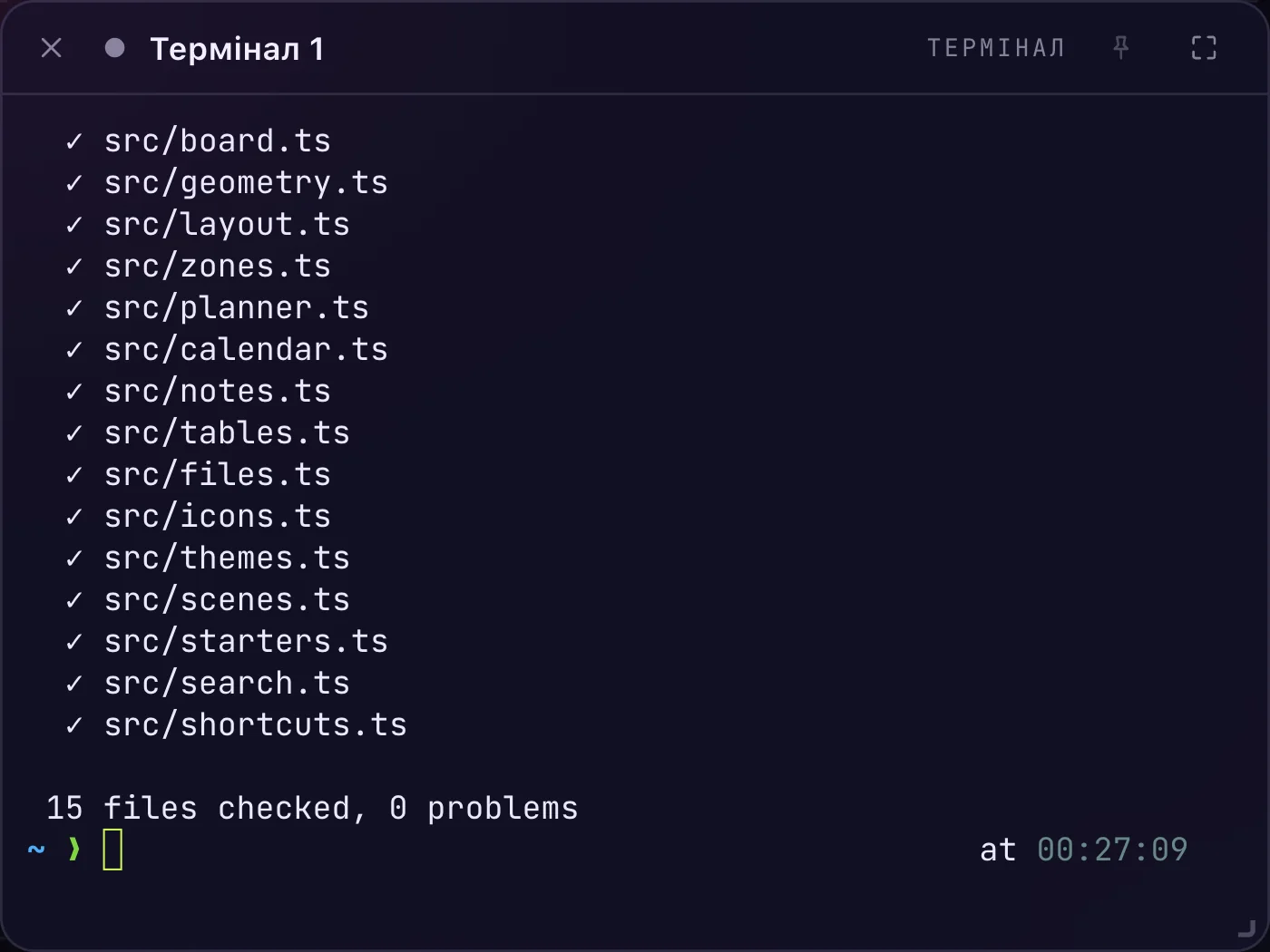
Для тих, кому вони потрібні: вікна команд, які працюють далі й кажуть, коли закінчили.
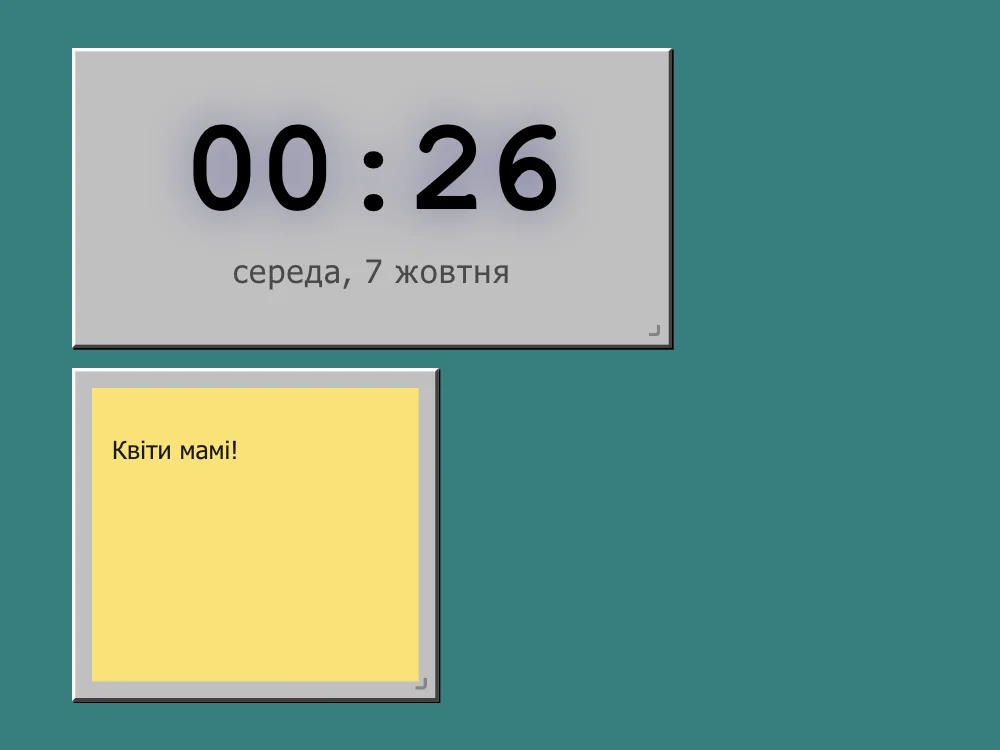
Годинник, липкі папірці, таймер зосередження, пульт для музики, що грає.
Дошки
Не лише для програмістів. Якщо заради однієї справи ви тримаєте десять вкладок і три застосунки — це для вас.
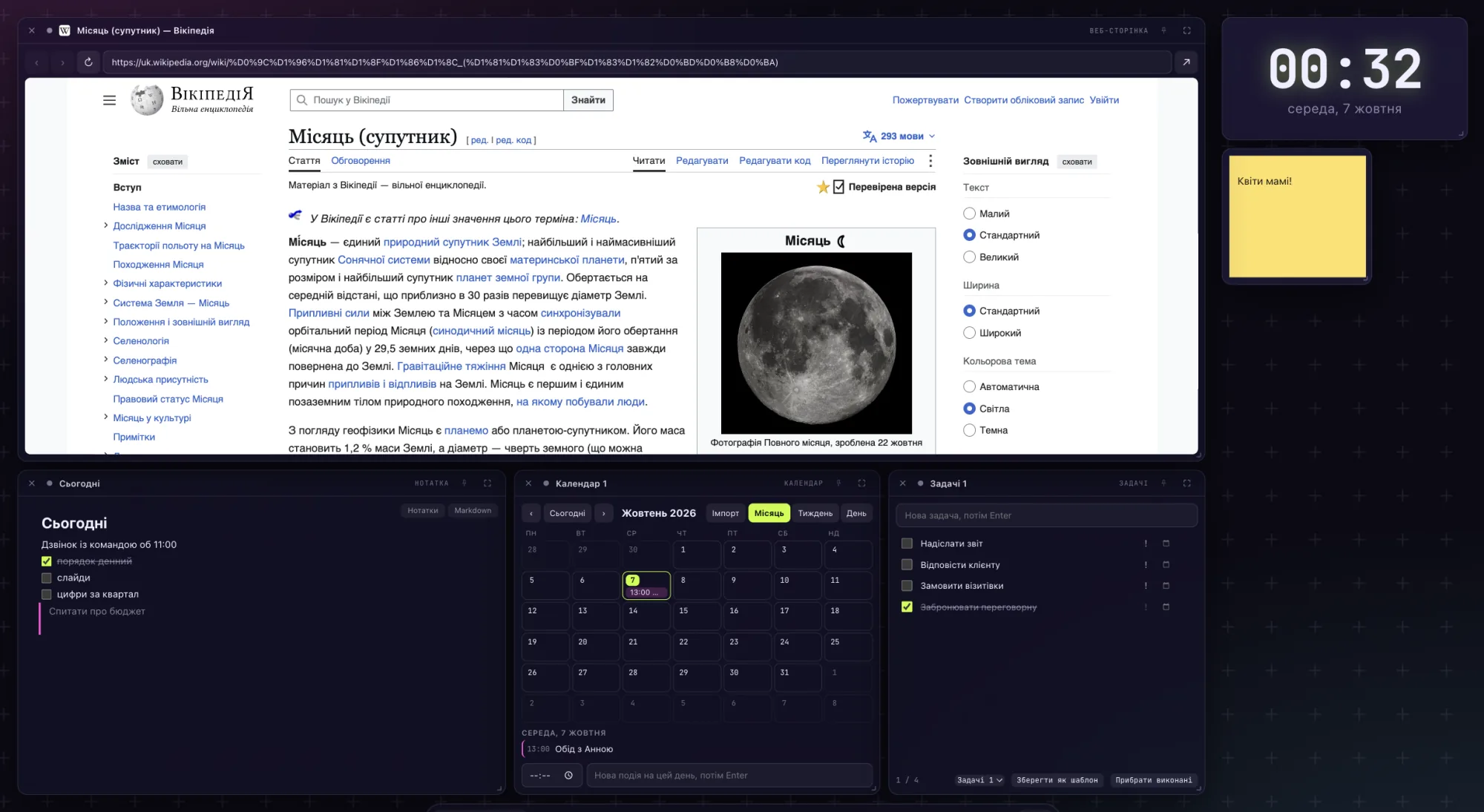
В офісіСторінка ліворуч, нотатки до дзвінка посередині, задачі поруч, календар унизу. Один погляд замість десяти клацань.
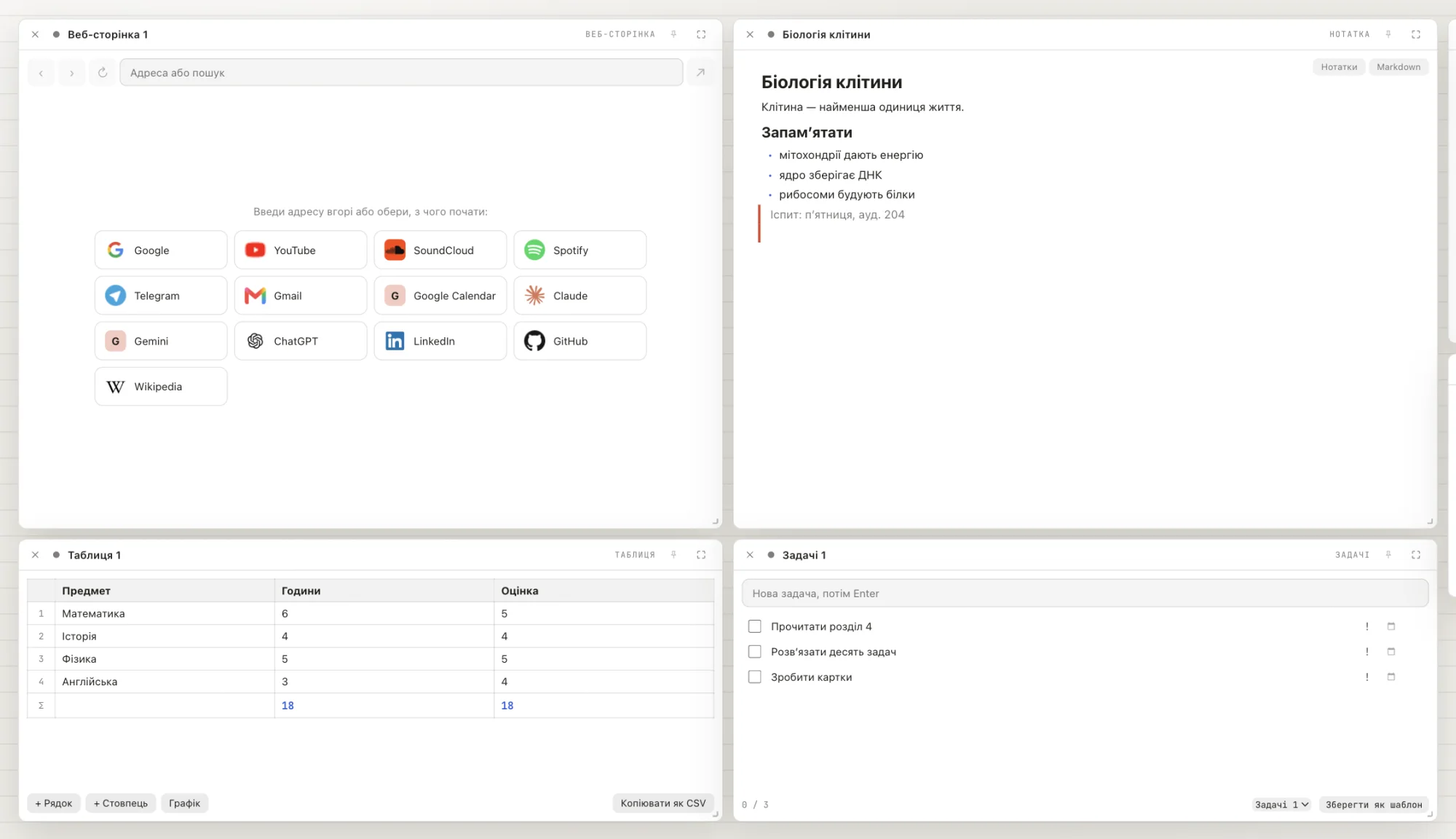
На навчанніТест або лекція з одного боку, ваші нотатки з іншого, таймер, що рахує 25 хвилин роботи, а потім перерву.
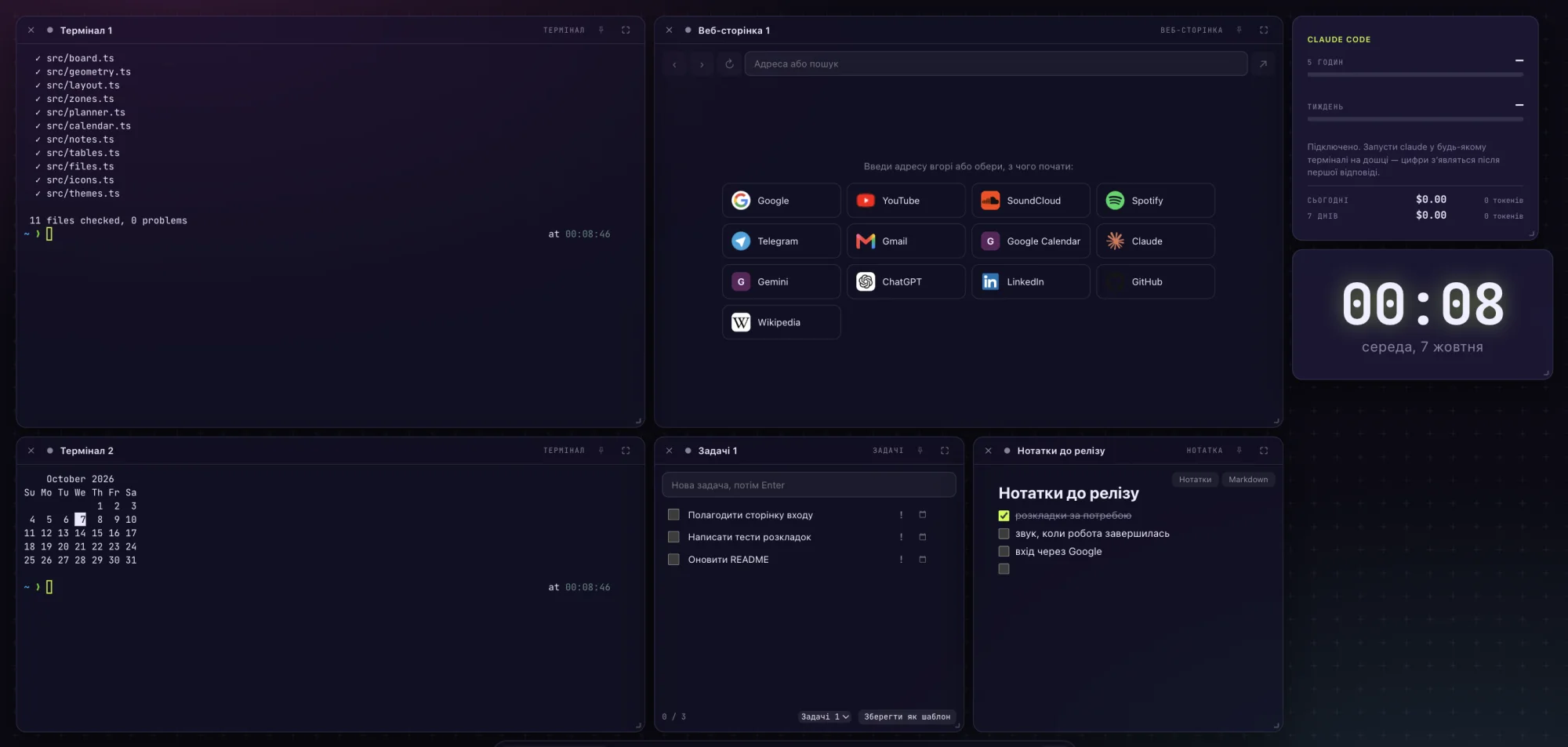
У розробціТермінали та ШІ-асистенти для коду на кількох дошках. Звук і сповіщення скажуть, коли довга робота на іншій дошці завершилась.
Теми
Оберіть тему. Ця сторінка зміниться разом із нею — так само, як застосунок.
Деталі
Одна для роботи, одна для навчання, одна для дому. Перемикайтесь клацанням; кожна пам’ятає свій вигляд.
Обведіть групу вікон і назвіть її. Рухаєте зону — вікна рухаються з нею.
Маленька карта в кутку показує всю дошку й місце, де ви зараз.
Вісім тем — від неонового скла до паперу й сакури, і власна картинка на тлі.
Маленький піксельний друг живе в кутку й реагує на те, що відбувається. Четверо на вибір — або жодного.
Увесь застосунок говорить обома мовами й перемикається одним клацанням.
Встановлення
Оберіть свою систему. Кнопка дає найновішу версію.
.dmg і перетягніть Kumodesk у «Програми».Або однією командою У Терміналі. Так macOS нічого не питає.
curl -fsSL https://raw.githubusercontent.com/snowfallen/kumodesk-releases/main/install.sh | shsetup.exe.Або однією командою У PowerShell.
irm https://raw.githubusercontent.com/snowfallen/kumodesk-releases/main/install.ps1 | iexchmod +x kumodesk-*.AppImage) і відкрийте його..deb своїм менеджером пакунків.Або однією командою У терміналі.
curl -fsSL https://raw.githubusercontent.com/snowfallen/kumodesk-releases/main/install.sh | shKumodesk сам шукає нові версії й питає, перш ніж встановити.
Приватність
Нотатки, задачі, таблиці й дошки лежать у теці на вашому комп’ютері. У Kumodesk немає облікового запису й власної хмари, і він нічого не надсилає нам про вас: сам він питає мережу лише про одне — чи вийшла новіша версія. Сайти у веб-вікнах працюють так само, як у будь-якому браузері.
notes/кожна нотатка — звичайний текстовий файлboard.jsonвікна й місця, де вони стоятьplanner.jsonзадачі, цілі, звички, календарtables.jsonваші таблиціtheme.jsonобраний виглядПитання
Так, поки що безкоштовно: немає платної версії, пробного періоду чи підписки.
macOS і Windows попереджають про кожен застосунок, автор якого не заплатив їм за сертифікат підпису. Kumodesk — молодий проєкт і ще його не купив. Кроки вище показують, що натиснути; це потрібно один раз.
Ні. Кнопки на цій сторінці дають файл напряму. GitHub — лише місце, де файли зберігаються.
Так. Нотатки, задачі, календар, таблиці й файли працюють без мережі. З’єднання потрібне лише веб-вікнам, як будь-якому браузеру.
Він уміє відкрити будь-який сайт у вікні, але це більше: сайти стоять поруч із вашими нотатками, задачами й файлами на одній дошці.
Вікна далеко від місця, куди ви дивитесь, засинають і прокидаються, коли ви повертаєтесь, тож велика дошка лишається легкою.
Застосунок сам скаже, коли вийде нова версія, і встановить її після вашої згоди.
Як будь-який застосунок: перенести в Смітник на macOS, через «Додати або видалити програми» у Windows або видалити пакунок у Linux.
Відкрийте сторінку Issues за посиланням унизу й напишіть, що ви зробили, чого чекали і що сталося. Знімок екрана допоможе.
Нічого не знайшлося. Напишіть нам нижче — відповість людина.
Зв’язок
Питання, ідея або щось зламалося. Кожен лист читає людина.